Apple a lansat recent iOS 14.5, care este cea mai mare actualizare pentru iPhone-uri de cand iOS 14 a fost lansat in septembrie 2020. Aceasta actualizare vine cu o multime de functii noi care va permit sa va deblocati iPhone-ul cu un Apple Watch, sa impiedicati companiile de tehnologie sa va urmareasca, sa schimbati Vocea lui Siri si multe altele. Iata cele mai bune functii noi din iOS 14.5 si cum sa le folositi.
Deblocati iPhone-ul in timp ce purtati o masca faciala
Daca ati purtat o masca de fata toata ziua, probabil ca ati experimentat o anumita frustrare cand ati incercat sa va deblocati iPhone-ul cu Face ID. Cu iOS 14.5, Apple va ofera in sfarsit o noua modalitate de a va debloca iPhone-ul, atata timp cat aveti un Apple Watch.

Cu aceasta noua functie, va puteti debloca iPhone-ul daca Face ID detecteaza ca purtati o masca si porti un Apple Watch deblocat. Atunci nu va trebui sa introduceti parola sau sa va scoateti masca pentru a va debloca iPhone-ul.
Cu toate acestea, Apple va va cere in continuare sa introduceti parola sau sa utilizati Face ID atunci cand incercati sa cumparati ceva din Apple App Store sau sa va deblocati iPhone-ul pentru prima data de cand a fost oprit.
Cum sa va deblocati iPhone-ul cu un Apple Watch
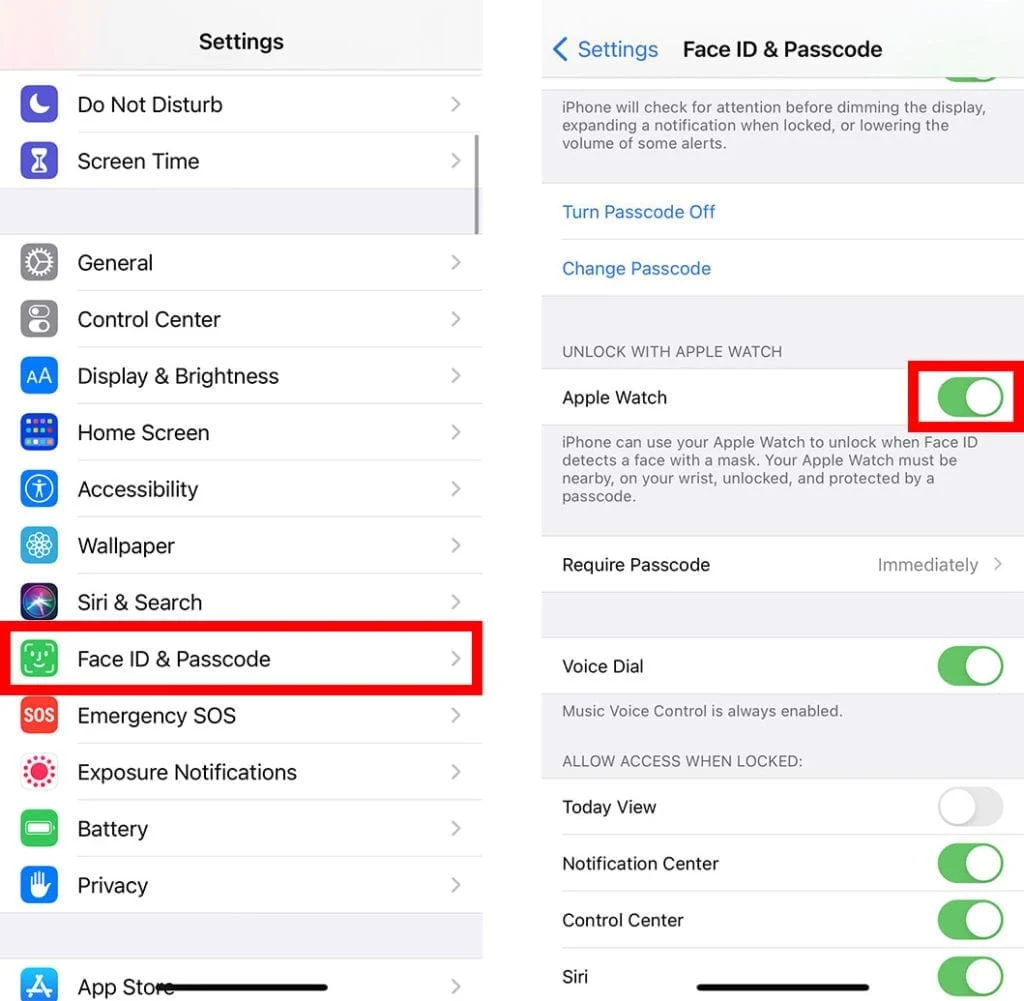
Pentru a va debloca iPhone-ul cu Apple Watch, accesati Setari > Face ID si Parola . Apoi derulati in jos si atingeti glisorul de sub Deblocare cu Apple Watch . Va trebui sa rulati iOS 14.5 pe iPhone si watchOS 7.4 pe Apple Watch.
Noi functii de confidentialitate in iOS 14.5
Cu iOS 14.5, puteti opri in sfarsit aplicatiile sa colecteze date despre istoricul de navigare, locatie, adresa de e-mail si alte informatii de identificare. Dezvoltatorii de aplicatii folosesc adesea aceste date sau le vand companiilor de publicitate terte pentru a va viza cu anunturi personalizate.
Noua functie Apple Tracking Transparency a fost laudata de grupurile de confidentialitate drept „un pas solid in directia cea buna”. Cu toate acestea, marile companii tehnologice precum Facebook incearca sa convinga utilizatorii sa-i lase sa-si urmareasca activitatile pentru a „sprijini intreprinderile mici si a ajuta la mentinerea gratuita a aplicatiilor”.
Cum sa impiedicati aplicatiile sa va urmareasca in iOS 14.5
Pentru a opri toate aplicatiile sa va urmareasca in iOS 14.5, accesati Setari > Confidentialitate > Urmarire si dezactivati glisorul de langa Permiteti aplicatiilor sa solicite urmarirea . Acest lucru va impiedica aplicatiile sa va urmareasca datele sau sa va solicite permisiunea de a va urmari datele.
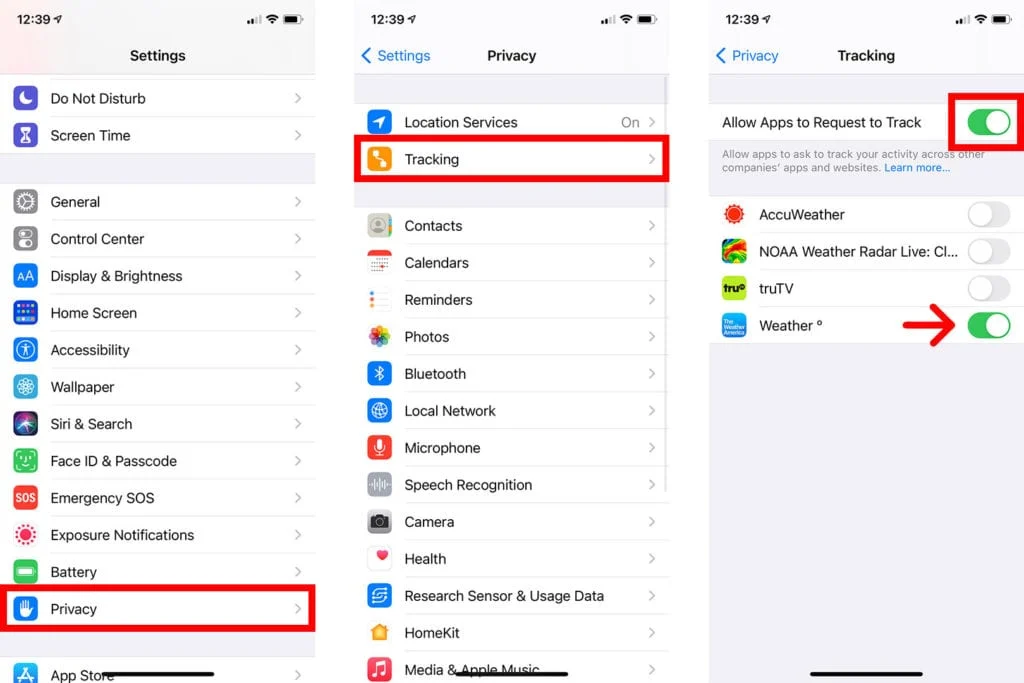
De asemenea, puteti opri aplicatiile individuale sa va urmareasca atingand glisorul de langa numele acestuia pe pagina Urmarire din Setari. In plus, veti vedea un mesaj pop-up de fiecare data cand descarcati o noua aplicatie care va permite sa alegeti daca doriti ca aplicatia sa va urmareasca.
Puteti afla mai multe despre ce fel de date urmareste fiecare aplicatie si cum va foloseste datele, vizitand pagina Apple App Store si deruland in jos la noua sectiune de confidentialitate a aplicatiei.
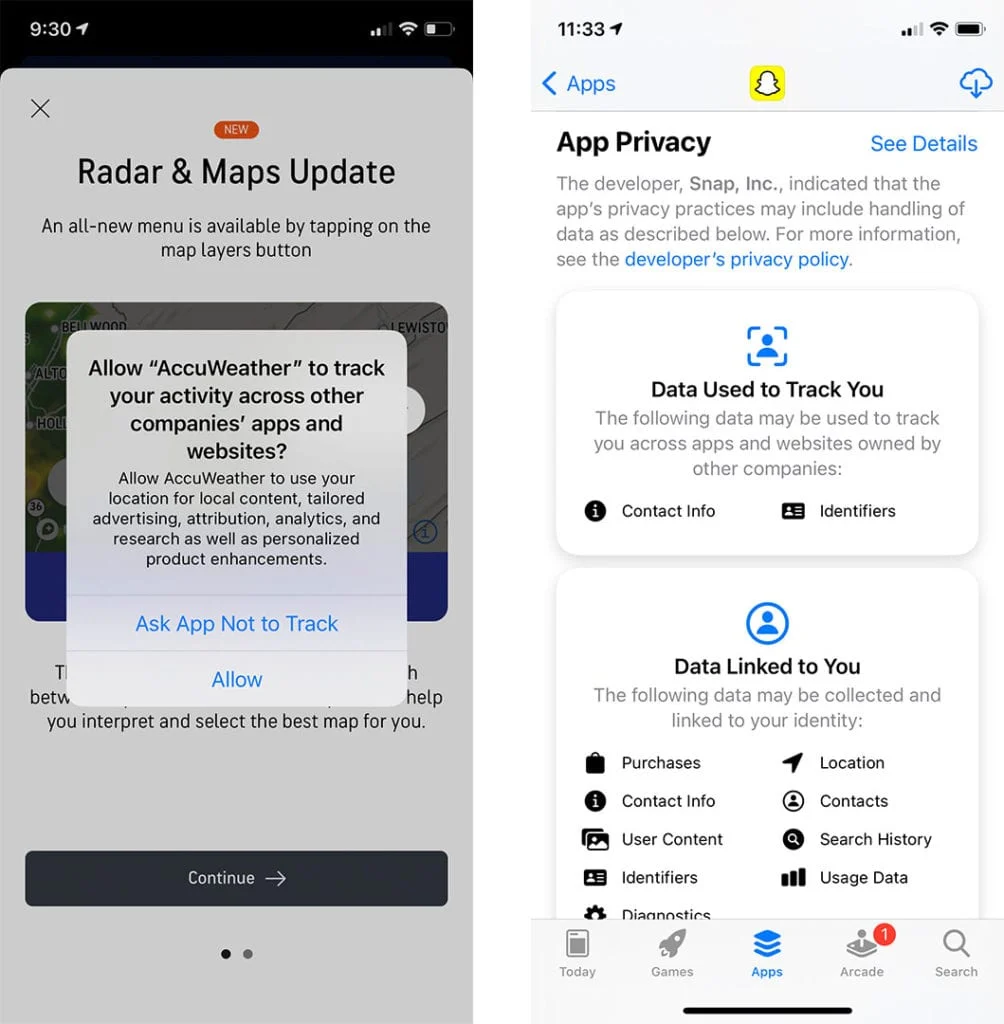
Daca nu permiteti unei aplicatii sa va urmareasca, aceasta poate colecta in continuare unele dintre datele dvs., atata timp cat nu include informatii de identificare. De exemplu, aplicatiile meteo va pot folosi in continuare locatia pentru a va oferi prognoze precise, chiar daca le blocati sa va urmareasca.
Noi voci Siri
In timp ce Apple si-a imbunatatit capacitatile asistentului vocal de ani de zile, aceasta este prima data cand Siri nu va avea o voce implicita. Acum, cand va configurati iPhone-ul, vi se va cere sa alegeti cum doriti sa sune Siri. In plus, vei avea doua noi voci americane din care sa alegi.
De asemenea, Apple a imbunatatit Siri cu noua tehnologie Neural Text to Speech, astfel incat asistentul vocal va suna putin mai natural si mai putin robotizat.
Cum sa schimbati vocea lui Siri in iOS 14.5
Pentru a schimba vocea lui Siri in iOS 14.5, accesati Setari > Siri si cautare > Voce Siri . Apoi, selectati o optiune din Varietate pentru a schimba accentul lui Siri si o optiune din Voce pentru a schimba intre diferitele variatii masculine si feminine pentru a auzi o mostra si a schimba vocea lui Siri.

Calibrati balansul de culoare al Apple TV-ului dvs
Cu iOS 14.5, acum va puteti calibra televizorul cu un iPhone. Aceasta noua caracteristica foloseste camera iPhone-ului pentru a compara culoarea de iesire a televizorului cu specificatiile standard din industrie utilizate de realizatorii de film. Apoi, va regla automat ecranul pentru a face culorile mai precise atunci cand vizionati filme sau emisiuni, dar numai in timp ce utilizati dispozitivul Apple TV.
Cum sa-ti calibrati Apple TV-ul in iOS 14.5
Pentru a calibra televizorul cu un iPhone, deschideti aplicatia Setari pe Apple TV si accesati Video si audio > Balans de culoare . Apoi atingeti Continuati pe iPhone, tineti-l nemiscat in fata conturului care apare in centrul ecranului televizorului si asteptati.
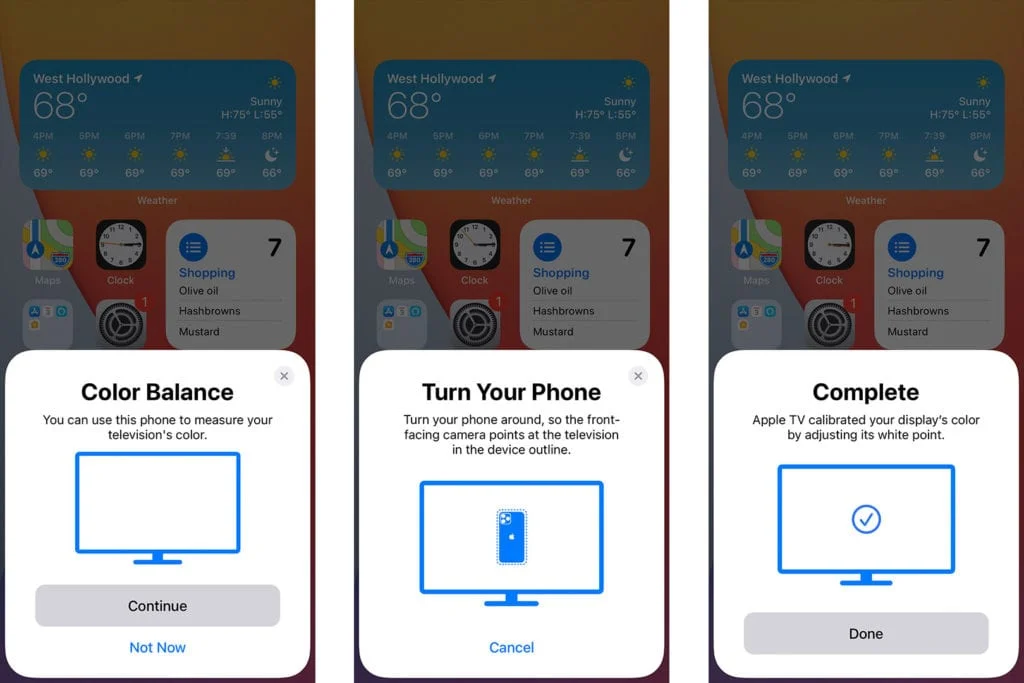
Dupa ce calibrarea este finalizata, selectati Vizualizare rezultate pentru a compara noul echilibru de culoare cu cel implicit.

Aceasta noua functie pare sa nu functioneze cu televizoarele care au Dolby Vision activat si trebuie sa utilizati un iPhone mai nou, care are Face ID. De asemenea, trebuie sa va actualizati Apple TV la TVOS 14.5 si sa schimbati setarile de imagine ale televizorului in modul standard/cinema pentru cele mai bune rezultate.
Daca doriti sa stiti cum sa va calibrati manual televizorul, consultati ghidul nostru cu privire la cele mai bune setari de imagine pentru televizor.
Raportati accidente in Apple Maps
Cu iOS 14.5, acum puteti raporta incidente pe Apple Maps si puteti avertiza alti soferi despre accidente, pericole si verificari de viteza. Daca destui oameni raporteaza un accident, Apple va folosi aceste date pentru a directiona alte masini in jurul incidentului.
Apple a adaugat, de asemenea, o noua caracteristica care va permite sa va impartasiti ETA pentru a le informa prietenilor si familiei unde va aflati si cand veti ajunge.
Cum sa trimiti rapoarte catre Apple Maps
Pentru a raporta un accident pe Apple Maps in iOS 14.5, puteti spune pur si simplu ceva de genul „Hei Siri, raportati un accident”. Pasagerii pot raporta, de asemenea, un accident manual, deschizand Apple Maps, atingand sageata in sus din coltul din dreapta jos al ecranului, apoi selectand Raportare .

Daca nu sunteti pe traseu, puteti sa atingeti „i” din coltul din dreapta sus al ecranului principal Apple Maps si sa selectati Raportati o problema . Pentru a va partaja ETA in timp ce conduceti, mergeti pe jos sau cu bicicleta, atingeti sageata in sus din dreapta jos, apoi atingeti Partajati ETA .
Emoji noi
Apple a extins, de asemenea, numarul de emoji-uri in iOS 14.5, incluzand noi tonuri de piele pentru fiecare individ in toate emoji-urile de cuplu . Exista, de asemenea, sase emoji-uri noi, inclusiv o noua pictograma AirPods Max, doua personaje noi cu inima si trei noi fete zambitoare.
Cum sa utilizati noile emoji in iOS 14.5
Pentru a adauga un emoji in iOS 14.5, atingeti pictograma zambet din coltul din stanga jos al ecranului cand introduceti un mesaj. Apoi introduceti un termen de cautare in bara de cautare sau glisati spre stanga pentru a dezvalui mai multe caractere. Apoi puteti apasa lung o pictograma pentru a selecta tonurile de piele pe care doriti sa le utilizati.