
Google Drive este o platforma excelenta de stocare in cloud pentru indivizi si echipe. Puteti folosi Drive pentru a incarca, a distribui si a colabora la aproape orice, de la documente la foi de calcul, imagini si videoclipuri. Cel mai bine, fiecare Cont Google primeste 15 GB de spatiu de stocare gratuit. Deci, care este cel mai bun mod de a incepe sa mutati fisiere? Probabil ca ar trebui sa incepeti prin a crea niste foldere in Google Drive si sa le incarcati cu continut.
Din fericire, crearea de foldere si sortarea fisierelor in Google Drive este un proces rapid si nedureros. Iata un ghid pas cu pas pentru a va ajuta sa incepeti incarcarile Drive astazi.
Cum se creeaza foldere in Google Drive
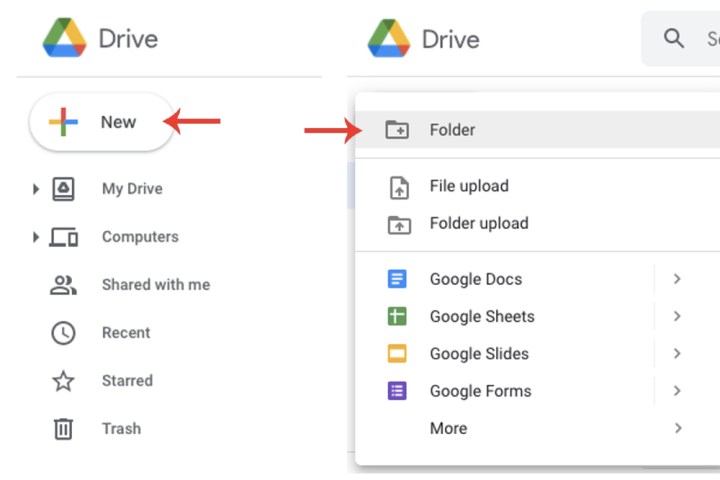
Pasul 1: Accesati pagina principala a contului dvs. Google Drive. Faceti clic pe butonul Nou si selectati Folder .
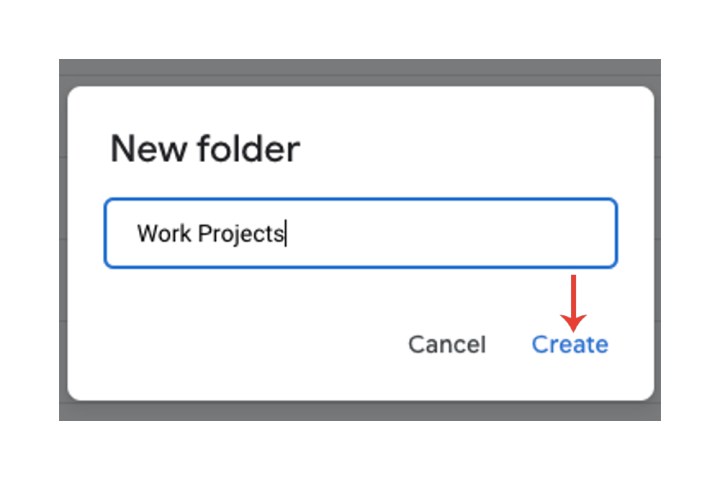
Pasul 2: Introduceti un nume pentru noul folder. In scopuri demonstrative, voi numi acest folder Work Projects. Dupa ce ati introdus un nume, faceti clic pe butonul Creati .
Mutarea fisierelor
Acum ca ati creat un folder nou, sa vedem cum sa mutati fisierele in el.
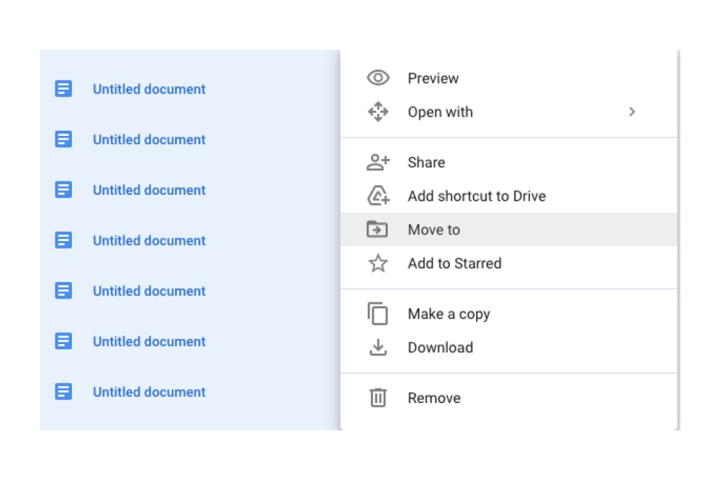
Pasul 1: Accesati pagina de pornire a Google Drive. Faceti clic dreapta pe fisierul pe care doriti sa il mutati in folderul pe care tocmai l-ati creat si selectati optiunea Mutare in .
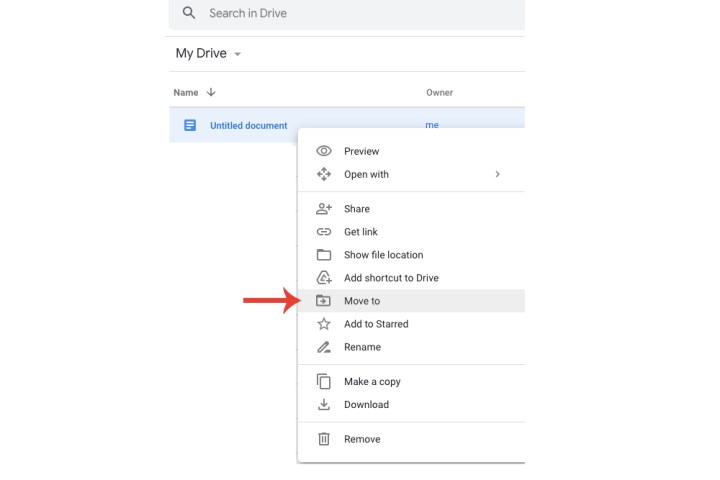
Pasul 2: Faceti clic pe folderul nou creat, apoi faceti clic pe butonul Mutare .
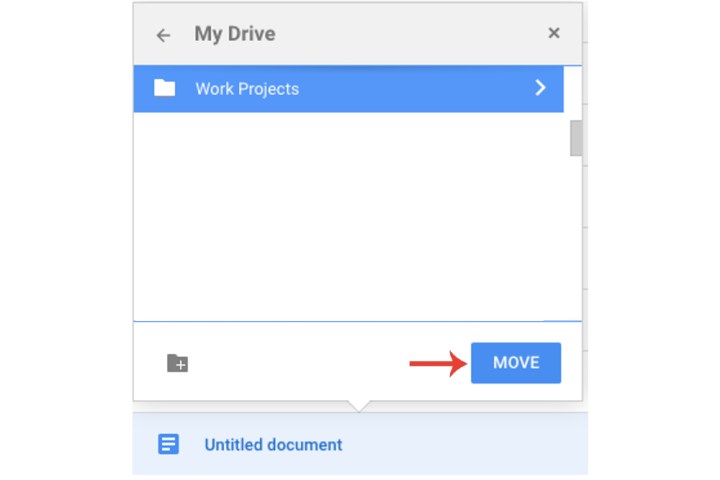
Pasul 3: Daca aveti mai multe fisiere pe care doriti sa le mutati intr-un folder, nu trebuie sa repetati pasul de mai sus pentru fiecare fisier. Faceti clic si tineti apasat butonul CTRL (sau Command daca utilizati un Mac) si apoi selectati toate fisierele pe care doriti sa le mutati. Dupa cum se arata in pasul 1, faceti clic dreapta pe un fisier si selectati campul Mutare in . In cele din urma, selectati folderul si faceti clic pe Mutare .
Alte sfaturi pentru foldere
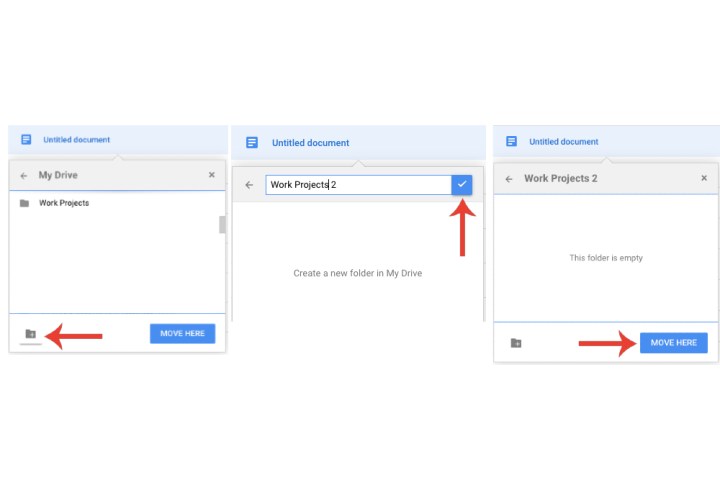
Pasul 1: O alta modalitate de a crea un folder este sa faceti clic dreapta pe un fisier, sa selectati Mutare in si apoi sa faceti clic pe butonul Dosar nou . Introduceti un nume pentru folder si faceti clic pe bifa albastra. Faceti clic pe butonul Muta aici .
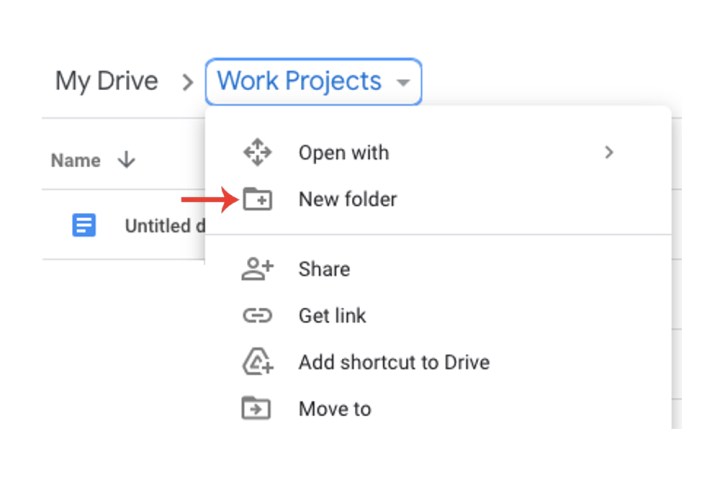
Pasul 2: Crearea dosarelor intr-un dosar este o alta modalitate prin care va puteti gestiona fisierele in Google Drive. Deschideti un dosar si apoi selectati-i numele de langa My Drive . Selectati optiunea Dosar nou , introduceti un nume si faceti clic pe butonul Creare . Acum urmati aceiasi pasi explicati mai sus pentru mutarea fisierelor.
Eliminarea unui fisier sau folder din Google Drive
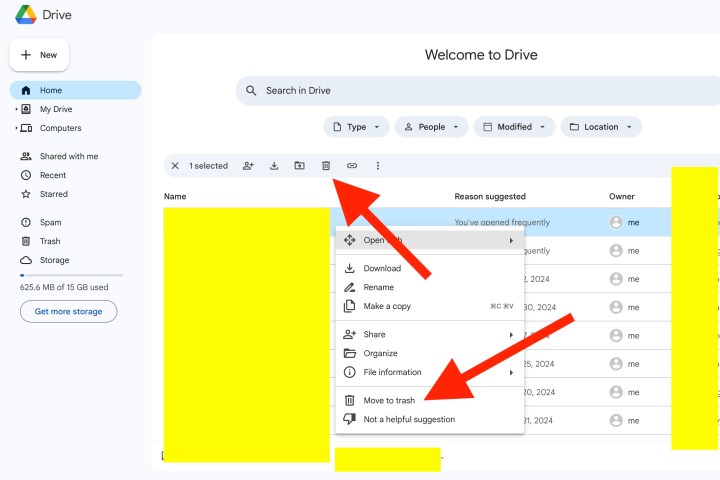
Poate ati decis ca doriti sa va despartiti de unele date. Daca fisierele dvs. sunt stocate in dosare Google Drive, stergerea continutului nu ar putea fi mai usoara. Pur si simplu faceti clic dreapta pe folderul pe care doriti sa il anulati si apoi faceti clic pe Mutare in cosul de gunoi . De asemenea, puteti sa faceti clic stanga pe un fisier sau un dosar, apoi sa faceti clic pe pictograma cos de gunoi din partea de sus a paginii.
Procedand astfel, fisierele si folderele vor fi pastrate intacte timp de 30 de zile, moment in care Google le va sterge definitiv. Puteti restaura fisierele sterse facand clic pe optiunea Cos de gunoi din coloana din stanga, selectand un fisier sau dosar si facand clic pe Restaurare in partea de sus a paginii.
Cum sa gasiti fisiere si foldere in Google Drive
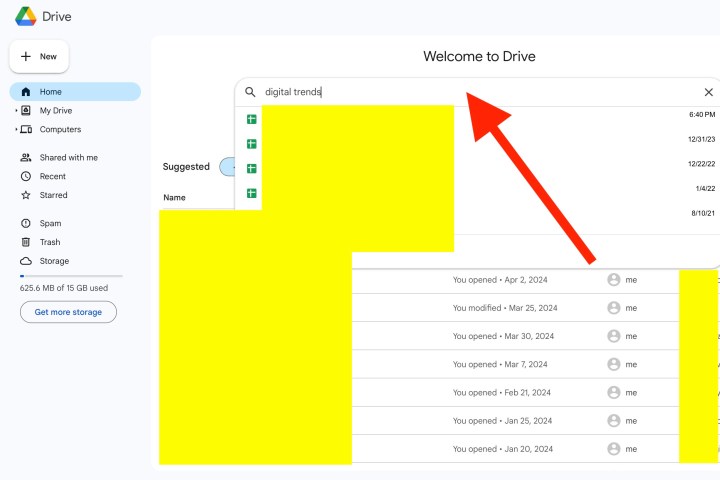
Odata ce ati incarcat o multime de fisiere si ati creat o multime de foldere, s-ar putea sa va intrebati cum veti putea gasi aceste jetoane digitale. Din fericire, Google Drive are un instrument de cautare destul de inteligent incorporat chiar in platforma.
Odata ce incepeti sa introduceti un nume de fisier sau folder sau o extensie de fisier, campul de cautare va incepe sa returneze rezultate care se potrivesc cu ceea ce introduceti. De asemenea, puteti filtra rezultatele Drive aplicand cipuri de cautare (tip, persoane, modificate). Puteti chiar sa filtrati rezultatele dupa dimensiunea fisierului sau sa utilizati metode de cautare mai avansate pentru a va localiza fisierele si folderele.
Acestea includ citate pentru a evidentia anumite cuvinte sau expresii, semne minus pentru a exclude un anumit vocabular si multe altele.
Pentru sfaturi mai generale despre cum sa utilizati Google Drive, asigurati-va ca consultati ghidul nostru cuprinzator care explica caracteristicile acestuia.
Daca inca sunteti pe gard in ceea ce priveste serviciul de stocare in cloud sa utilizati, atunci mergeti la defalcarea noastra detaliata care prezinta cele mai bune platforme cloud.


