
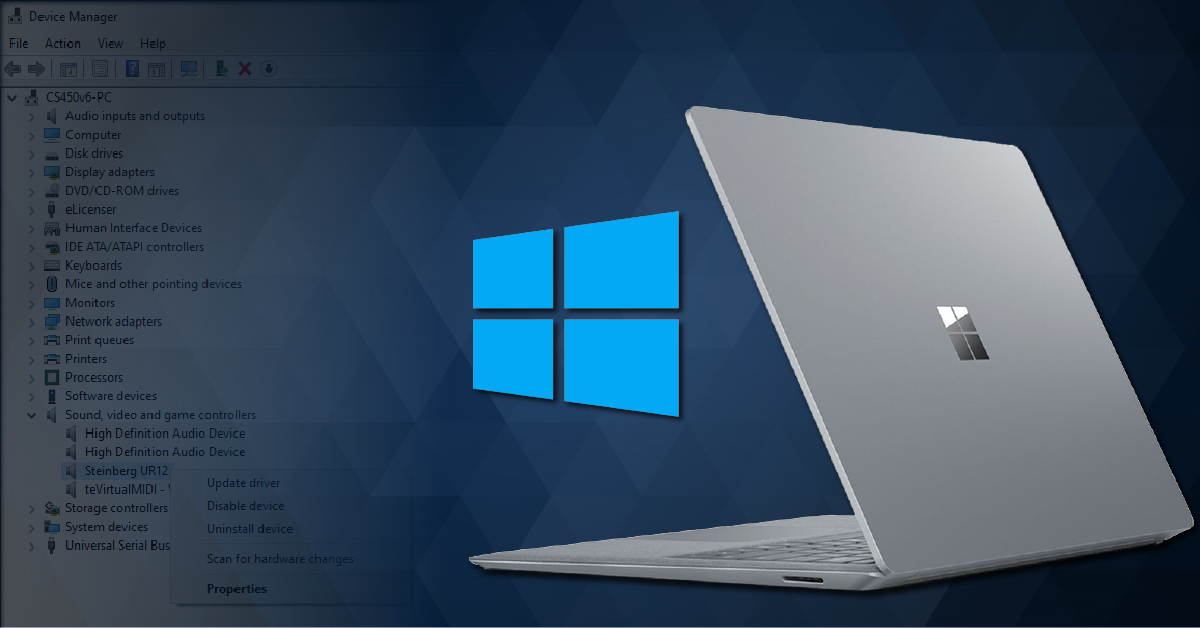
Microsoft Windows si, prin extensie, programele sale pot utiliza imprimanta, tastatura, mouse-ul si orice dispozitiv hardware daca este instalat driverul corespunzator. Daca aveti drivere proaste sau invechite, dispozitivele dvs. se pot da peste cap. Actiunile utilizatorului si greselile Windows Update pot introduce drivere proaste pe computer si trebuie sa invatati cum sa le eliminati prin Device Manager.
Accesati Panoul de control > Hardware si sunet > Manager dispozitive. O alternativa mai rapida este sa lansati meniul/ecranul Start, sa tastati „manager dispozitiv” in campul de cautare si sa faceti clic pe Manager dispozitiv cand apare in rezultate. Mai bine, apasati Windows+R, tastati „devmgmt.msc” in caseta de dialog Run si faceti clic pe OK.
Cum sa derulati inapoi un sofer
Inainte de a dezinstala un driver, poate doriti sa luati in considerare mai intai sa-l returnati. Aceasta optiune elimina in esenta driverul curent pentru un dispozitiv hardware si restaureaza versiunea anterioara. Este un pas recomandat atunci cand versiunea mai noua nu reuseste sa imbunatateasca performanta si fiabilitatea dispozitivului hardware sau introduce probleme suplimentare.
Gasiti dispozitivul al carui driver doriti sa-l faceti inapoi in Manager dispozitive. Faceti clic dreapta pe dispozitiv si selectati Proprietati. In caseta de dialog cu proprietati care apare, comutati la fila Driver si faceti clic pe butonul Roll Back Driver. Confirmati-va decizia cand apare o noua caseta de dialog. Reporniti computerul.
Cum se dezinstaleaza un driver
Localizati dispozitivul al carui driver doriti sa il dezinstalati in Manager dispozitive. Faceti clic dreapta pe dispozitiv si selectati Dezinstalare. In caseta de dialog care apare, bifati caseta de selectare „Stergeti software-ul driverului pentru acest dispozitiv” daca este prezent si confirmati actiunea facand clic pe OK. Reporniti computerul.
Cand a fost dezinstalat, dispozitivul hardware al driverului este complet inutilizabil de computer. Trebuie sa descarcati unul nou de pe site-ul web al producatorului dispozitivului sau sa lasati Windows sa gaseasca unul automat. Daca ati cumparat dispozitivul hardware separat, ambalajul acestuia poate contine medii de instalare care includ drivere.
Cum sa gasiti driverul pe care doriti sa il faceti inapoi sau sa il dezinstalati in Managerul de dispozitive
In mod implicit, dispozitivele sunt clasificate in functie de tip. Deci, daca, de exemplu, doriti sa dezinstalati driverul pentru placa dvs. grafica, consultati sectiunea adaptoare de afisare. Daca nu il gasiti pe cel problematic, accesati meniul Vizualizare si asigurati-va ca optiunea Afisare dispozitive ascunse este bifata. Acest lucru ar trebui sa afiseze mai multe dispozitive.


