
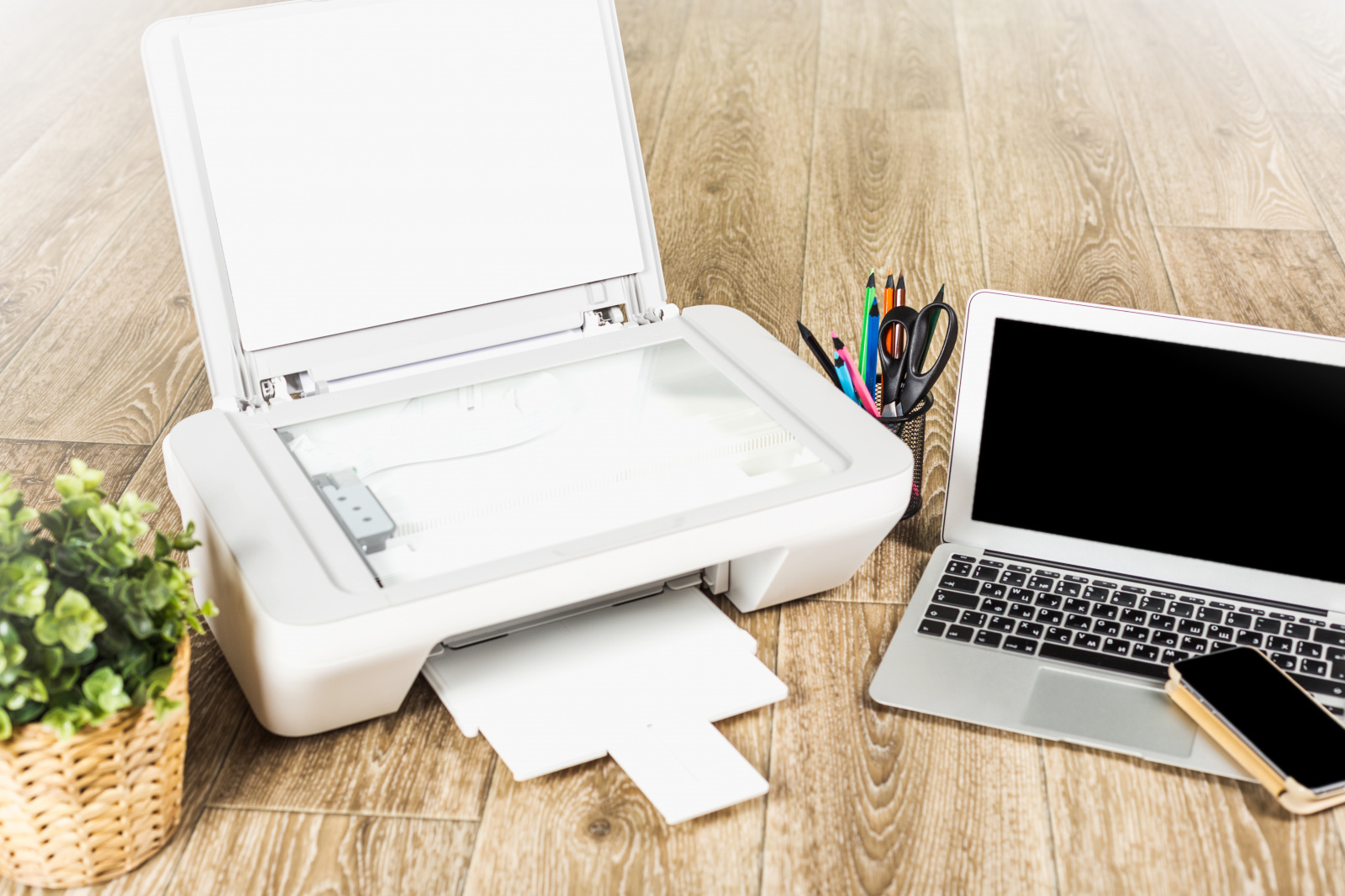
Aveti un computer nou cu un sistem de operare Windows 10 sau poate ca ati actualizat sau reformatat recent aparatul cu cel mai recent sistem de operare Windows. Oricare ar fi cazul, acum va aflati fara probleme cum sa conectati o imprimanta la computer. Nu va faceti griji. Acest ghid va usura intregul proces pentru dvs.
Pregatiti-va imprimanta
Inainte de a adauga orice imprimanta la Windows 10, asigurati-va ca este in ordine. Verificati de doua ori daca toate piesele si firele sunt la locul lor. Daca aceasta este o imprimanta noua despre care vorbim, cel mai bine este sa despachetati totul inainte de a o conecta la computer.
Pentru cei dintre voi cu o imprimanta fara fir, poate doriti sa verificati manualul acesteia pentru setarile de configurare pertinente. Facand toate acestea, minimizati potentialele complicatii. Acum sa invatam cum sa conectati o imprimanta la retea
Cum sa conectati o imprimanta la reteaua dvs
In primul rand, stiti ca, cu cel mai recent sistem de operare Windows, instalarea dispozitivelor externe a devenit super usoara. Daca cititi cu atentie instructiunile de pe ecran, adaugarea unei imprimante nu ar trebui sa dureze mai mult de cincisprezece minute.
Daca aveti o imprimanta de retea, urmati pur si simplu acesti pasi:
- Conectati cablul imprimantei la computer. Majoritatea imprimantelor din zilele noastre folosesc o conexiune USB.
- Porniti imprimanta.
- Deschideti „ Dispozitive si imprimante ”. Puteti face acest lucru prin „ Panou de control ” sau puteti pur si simplu sa cautati masina dvs. prin pictograma lupa de langa butonul Start.
- Odata intrat in meniul Dispozitive si imprimante, faceti clic pe „ Adaugati o imprimanta ”.
- Numele imprimantei pe care incercati sa o conectati ar trebui sa apara. Daca nu cunoasteti numele exact al imprimantei, verificati dispozitivul sau manualul. Detaliile complete, inclusiv numarul modelului, ar trebui sa fie usor de gasit.
- Cand gasiti numele imprimantei, faceti clic pe el.
- Windows se va ocupa apoi automat de instalare prin procesarea driverelor adecvate.
- Asteptati ca instalarea sa se termine. Veti sti ca s-a terminat cand vedeti butonul „ Terminare ” activat.
- Inainte de a face clic pe Terminare, este posibil sa doriti sa faceti mai intai o imprimare de proba.
- Pentru a realiza un test de imprimare, asigurati-va ca hartia si cartusele de cerneala sunt gata. Apoi, faceti clic pe butonul „ Imprimati o pagina de test ” pe care il vedeti in fereastra de instalare pe care ati observat-o.
- Daca testul de imprimare a iesit in regula, faceti clic pe butonul Terminare si ati terminat!
Cum se conecteaza o imprimanta fara fir
Pentru imprimantele fara fir, consultarea manualului despre cum sa le configurati este cea mai buna modalitate. In general, totusi, pasii vor fi mai mult sau mai putin aceiasi atunci cand vine vorba de deschiderea „Dispozitive si imprimante” si de adaugarea imprimantei de acolo.
Complicatii potentiale
Daca in timpul procesului de instalare, numele imprimantei dvs. nu apare sau daca instalarea s-a oprit la jumatate, nu va panicati.
Cel mai frecvent motiv pentru care apar aceste probleme este driverul imprimantei. Acesta este practic programul necesar computerului pentru a comunica cu imprimanta si pentru a o opera. In mod normal, acesta va fi descarcat automat. De aceea este important sa verificati daca cablurile sunt conectate corect. Asigurati-va, de asemenea, ca reteaua dvs. wireless nu are probleme.
Acum, daca aveti o imprimanta mai veche, poate una la mana a doua, atunci ar trebui sa vina cu un disc care sa detina driverul. Introduceti-l in unitatea CD si instalarea ar trebui sa fie usoara.
Dar daca discul nu se vede nicaieri? Nu va faceti griji, deoarece puteti descarca oricand driverul necesar de pe internet. Pentru aceasta, veti avea nevoie de numele complet al modelului imprimantei dvs. De exemplu, puteti doar sa cautati pe Google „Driverul HP Deskjet Ink Advantage 2520hc”.
Un cuvant de precautie, totusi – nu descarcati un driver din surse nesigure. Cel mai bine este sa-l obtineti de pe site-ul oficial al producatorului. Pentru o protectie suplimentara, scanati fisierul nou descarcat cu software-ul antivirus. Acest lucru este doar pentru a va asigura ca nu exista niciun malware surpriza.
Odata ce aveti fisierul driver, faceti dublu clic pe el sau pe fisierul .exe sau aplicatie pentru a incepe instalarea. Pur si simplu urmati instructiunile care apar. Asteptati cateva minute si ar trebui sa fie gata.
Gestionarea imprimantelor in Windows 10
Acum ca ati invatat cum sa conectati o imprimanta, este timpul sa invatati cum sa le gestionati. Sa presupunem ca aveti mai multe imprimante acasa sau la birou si le-ati conectat pe toate la computer. Ori de cate ori trebuie sa vedeti ce imprimante sunt intr-adevar adaugate sau daca doriti sa le gestionati, tot ce trebuie sa faceti este sa deschideti din nou „Dispozitive si imprimante”.
Alternativ, puteti face clic pe butonul Start, apoi faceti clic pe „ Setari ” si gasiti „ Dispozitive ”. Deschideti „ Imprimante si scanere ” pentru a gasi toate imprimantele conectate. Puteti apoi sa verificati proprietatile lor si sa alegeti pe care sa o setati ca implicita. De asemenea, puteti seta convenabil preferintele de imprimare sau puteti elimina o imprimanta din aceasta interfata.
Dupa cum puteti vedea, sa invatati cum sa conectati o imprimanta la un computer cu Windows 10 nu este deloc dificil. Vor fi furnizate instructiuni si sunt usor de inteles. Pur si simplu cititi-le cu atentie si daca vreodata exista ceva confuz, puteti oricand sa consultati rapid internetul pentru sfaturi referitoare la situatia specifica cu care va confruntati.
In afara de asta, puteti oricand sa solicitati sfaturi de la asistenta tehnica profesionista daca intalniti o dificultate de instalare pe care nu o puteti rezolva. In general, adaugarea unei imprimante noi nu va fi deranjanta si nu va va lua prea mult timp.


